
Cómo grabar la pantalla del ordenador. Para Mac y Windows
Seguro que más de una vez te habría gustado grabar una videollamada importante, un fragmento de un vídeo o una partidaza de tus videojuegos favoritos. Hace años, grabar la pantalla del ordenador requería conocimientos técnicos avanzados, pero ahora es algo que cualquiera puede hacer en un par de clics. En Milar sabemos que la informática debe estar al servicio de las personas, por eso hemos preparado esta guía completa para que aprendas a grabar la pantalla del ordenador, sin importar si eres del equipo de la manzana o de las ventanas.
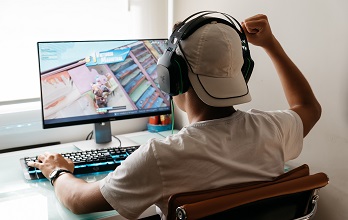
¿Cómo grabar la pantalla en un PC?
Lo primero que debes saber es que, por lo general, el sistema operativo del ordenador ya viene equipado con herramientas que permiten grabar la pantalla para que puedas grabar la pantalla de tu PC sin instalar nada.
Para un uso general, el software OBS Studio sigue siendo el rey absoluto. Es gratuito, de código abierto y no deja marcas de agua. Te permite grabar la pantalla completa o solo una ventana específica, algo muy útil si no quieres que se vea tu barra de tareas o tus notificaciones personales. Por otro lado, si buscas algo más sencillo para vídeos cortos, opciones como Icecream Screen Recorder son ideales por su interfaz intuitiva, permitiéndote seleccionar el área exacta de grabación con el ratón.
¡Importante! Al instalar este tipo de herramientas, recuerda mantener tu equipo protegido siguiendo nuestros consejos sobre Antivirus para PC.
Grabar la pantalla y el audio en Windows
Para saber cómo grabar pantalla en Windows con audio incluido, la opción más directa es la Xbox Game Bar. Aunque su nombre sugiera que es solo para juegos, funciona en casi cualquier aplicación.
Solo tienes que pulsar la combinación de teclas Windows + G. Aparecerá un panel donde verás el icono de una cámara (Capturar). Antes de darle al botón de grabar (el círculo), fíjate en el icono del micrófono. Si está tachado, tu voz no se escuchará. Además, en los ajustes de Windows (Configuración > Juegos > Capturas), puedes elegir si quieres grabar solo el sonido del sistema (lo que suena en la tele o auriculares) o también el micrófono externo (ya sea el del propio PC o un micrófono gaming). ¡Asegúrate de tener esto configurado antes de empezar la grabación!
Grabar la pantalla del PC en Mac
Si eres usuario de Apple, el proceso es, si cabe, todavía más “elegante”. Para saber cómo grabar pantalla en Mac, tienes dos caminos principales que vienen instalados de serie:
- El atajo rápido: Presiona Shift + Comando (⌘) + 5. Verás que aparece una pequeña barra de herramientas en la parte inferior. Aquí puedes elegir si quieres grabar toda la pantalla o solo una parte seleccionada. En las opciones, puedes activar el temporizador para que te dé tiempo a prepararte y elegir el micrófono de entrada.
- QuickTime Player: Esta aplicación clásica es mucho más que un reproductor. Si vas a «Archivo > Nueva grabación de pantalla», se abrirá el mismo panel de control. Es la mejor forma de grabar la pantalla del Mac si planeas hacer ediciones rápidas justo después de terminar, ya que el archivo se abre directamente en el reproductor para que lo recortes.
Cómo grabar las partidas de videojuegos en PC
Si eres un gamer, tus necesidades son diferentes. Necesitas que la grabación no afecte al rendimiento de los videojuegos (los famosos FPS). Aquí es donde entran programas como Action!, que está optimizado para grabar en alta definición sin que el ordenador sufra.
Para un gameplay profesional, lo ideal es usar OBS Studio configurando el «Modo Juego». Esto hace que el programa capture directamente la salida de la tarjeta gráfica, evitando que se vean ventanas emergentes o el escritorio si saltas de una aplicación a otra. Además, puedes activar la Webcam fácilmente y poner tu cámara web en una esquina (el famoso Facecam) para que puedas grabar tus reacciones en tiempo real.
Ordenadores y portátiles para grabar la pantalla en la mejor calidad
Para que el resultado de tus vídeos sea profesional, no solo importa la herramienta que uses para grabar la pantalla, especialmente si lo haces mientras juegas o utilizas programas de edición, es una tarea que consume muchísimos recursos de tu procesador y tarjeta gráfica. Si el hardware no acompaña, el vídeo final puede sufrir tirones, pérdida de frames o una calidad de imagen borrosa.
En Milar hemos seleccionado cuatro equipos punteros que garantizan que, cuando te pongas a grabar la pantalla del ordenador, la fluidez sea la absoluta:
La potencia equilibrada para el trabajo y tutoriales
Si tu objetivo es crear contenido educativo, grabar presentaciones de oficina o realizar videotutoriales de software, no necesitas un equipo de la NASA, pero sí uno que gestione la multitarea sin despeinarse.
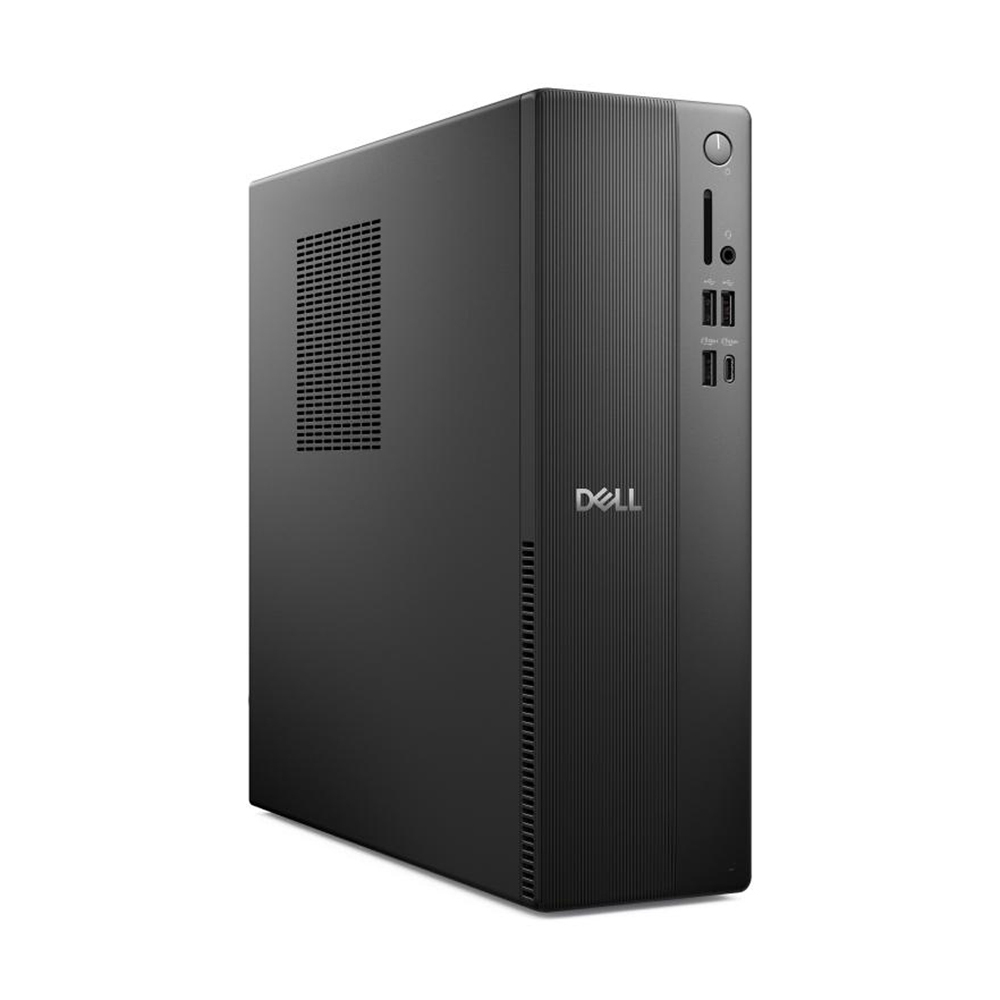
- Ordenador sobremesa Dell Pro QVS1260: Este equipo es una roca para la creación de contenido estándar. Gracias a su procesador Intel Core i5-14400 y sus 16GB de RAM, puedes tener abiertas varias pestañas de navegador y el programa de grabación simultáneamente sin notar retardos. Además, su SSD de 1TB es ideal, ya que los archivos de vídeo suelen pesar bastante y aquí tendrás espacio de sobra. Si quieres profundizar en por qué esta tecnología es superior para el vídeo, consulta nuestro post SSD vs HDD.
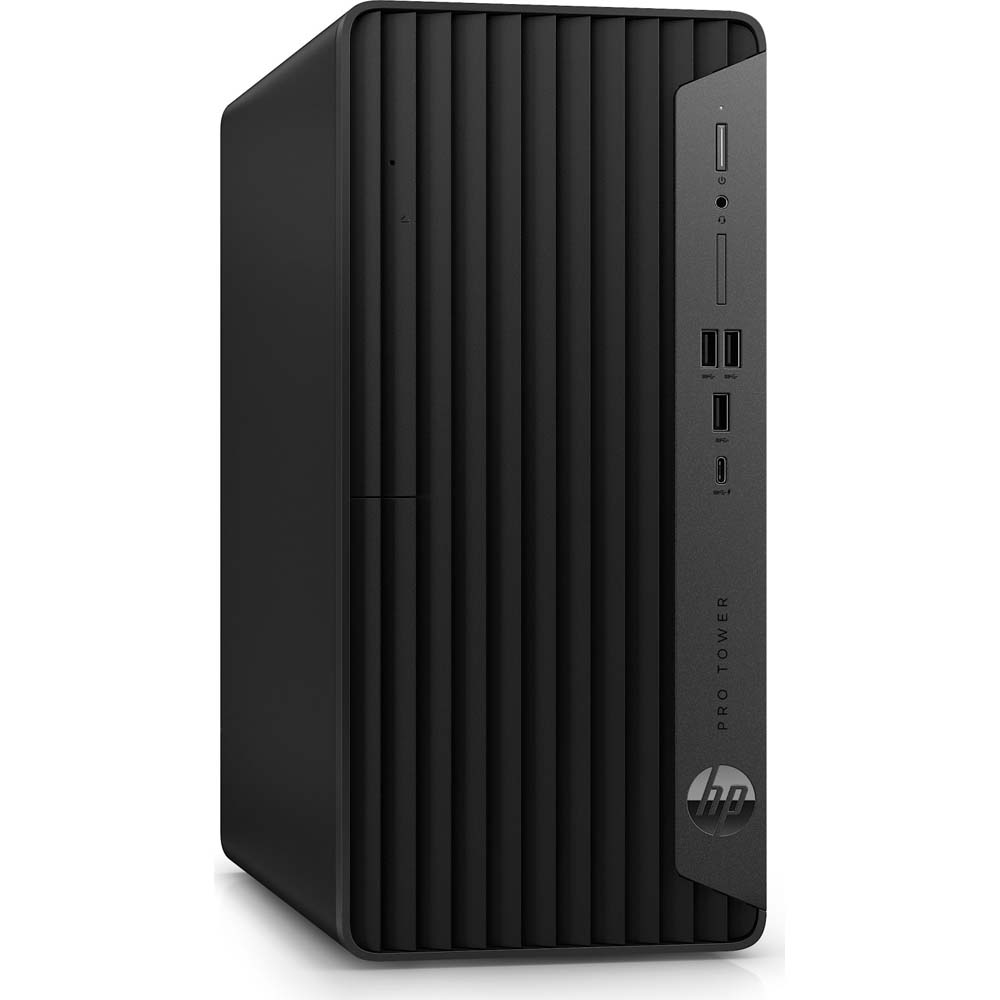
- HP Pro Tower 400 G9: Una opción fantástica para entornos profesionales. Monta un Intel Core i5-12500 que, aunque es un poco más contenido, ofrece una estabilidad increíble para grabaciones largas.
Equipos de alto rendimiento para gamers y creadores de contenido
Si lo tuyo es el mundo gamer o la edición de vídeo pesada, además de leerte nuestro artículo sobre qué ordenador es mejor para jugar a videojuegos, también necesitas un hardware de última generación que incluya potencia de cálculo dedicada para el renderizado.
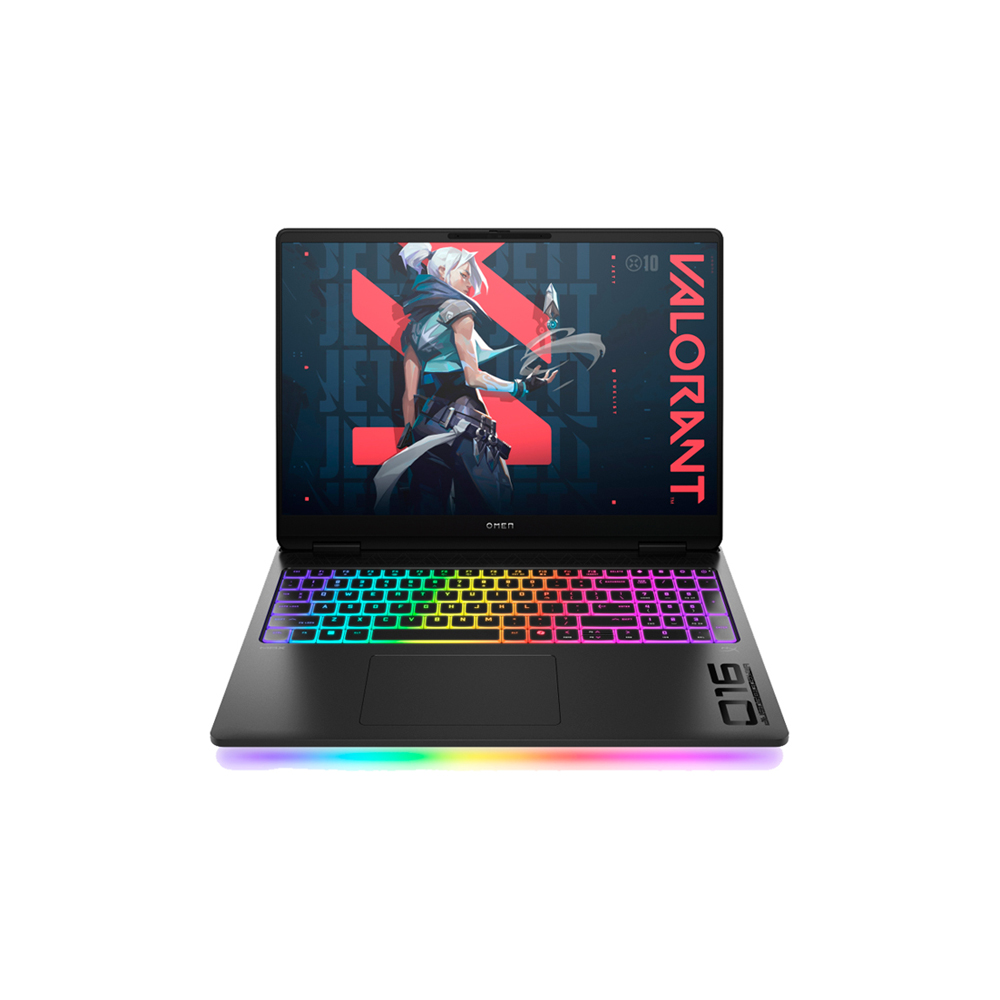
- Portátil HP Omen Max Gaming 16: Este portátil es una auténtica bestia de 2026. Con el nuevo procesador Intel Core Ultra 9 275HX y 32GB de RAM, es capaz de ejecutar los juegos más exigentes mientras graba la pantalla en máxima resolución. Su tarjeta RTX 5070 Ti incluye codificadores específicos que liberan de trabajo al procesador, asegurando que el juego no pierda ni un solo FPS mientras capturas tus hazañas.
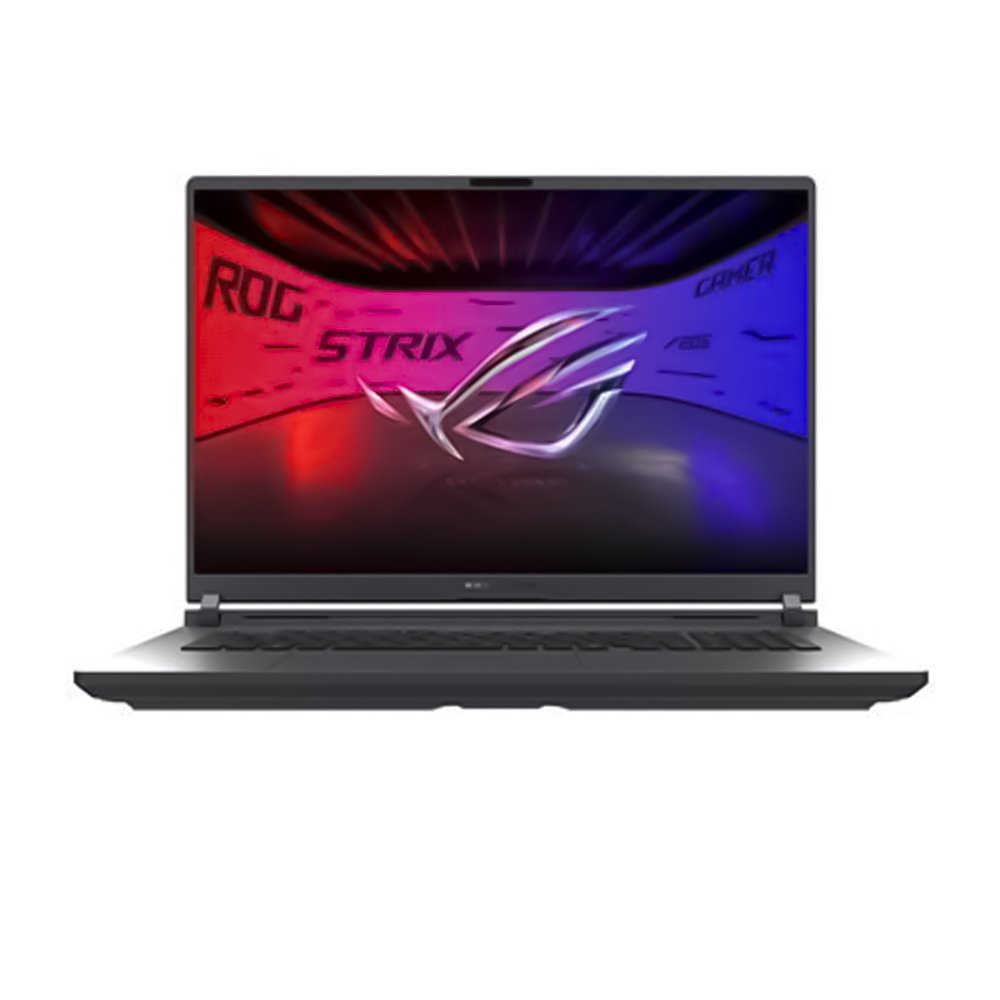
- Ordenador de sobremesa ASUS G815LP: Si prefieres la potencia bruta de un sobremesa, este ASUS es el sueño de cualquier creador. Comparte el procesador Intel Core Ultra 9 y la potencia de la serie RTX 5070, lo que lo convierte en una estación de trabajo infalible. Con este equipo, aprender grabar la pantalla y hacer directos en plataformas de streaming se convierte en una experiencia de lujo, con una nitidez que dejará a tu audiencia boquiabierta.
Ya sea usando los atajos nativos de Windows o las elegantes herramientas de Mac, cuando grabes la pantalla del ordenador lo importante es contar con un equipo que te siga el ritmo. En Milar estamos siempre a tu lado para asesorarte sobre qué ordenador o accesorio necesitas para que tus grabaciones tengan siempre una calidad profesional.