
Cómo grabar la pantalla del móvil. Opciones Iphone y Android
Seguro que alguna vez has teniendo una conversación interesante (de esas que hay que comentar en un grupo a parte) y, en lugar de estar mandando 20 capturas de pantalla, te gustaría grabarlo todo. Hace un tiempo, esto era algo complicado, pero ahora grabar lo que sucede en tu móvil es tan fácil como deslizar con el dedo. En Milar tenemos claro que saber aprovechar estas funciones de tu smarphone puede ahorrarte mucho tiempo y esfuerzo, así que hemos creado esta guía para que aprendas a grabar la pantalla de tu móvil, ya sea Android o Apple.

¿Cómo se graba la pantalla de mi teléfono?
Afortunadamente, los sistemas operativos han evolucionado para hacernos la vida mucho más fácil. Hoy en día, tanto iOS como Android incluyen herramientas nativas que permiten grabar la pantalla del móvil con una calidad profesional, capturando tanto el audio del sistema como tu propia voz si es lo que quieres.
El proceso básico consiste en desplegar el menú de accesos rápidos y pulsar un botón. La mayoría de terminales actuales te permiten elegir la resolución (desde 720p hasta 4K en los modelos de gama alta) y si quieres que se vean las pulsaciones que haces en la pantalla.
¿Dónde está la grabadora de pantalla en mi teléfono?
Localizar la función de grabar pantalla en el móvil es el primer paso que tienes que hacer para empezar a usarla. Dependiendo de tu “bando tecnológico”, el escondite varía un poco:
- En Android: Debes deslizar el dedo desde la parte superior de la pantalla hacia abajo dos veces para abrir el panel de Ajustes Rápidos. Busca un icono con forma de cámara de vídeo o un círculo con un punto central.
- En iPhone: La herramienta vive en el Centro de Control. Para verla, desliza hacia abajo desde la esquina superior derecha (en modelos con Face ID). Si no ves un icono de un círculo doble, es que todavía no lo has añadido a tus favoritos.
Como consejo de Milar: un detalle que puede mejorar la experiencia de grabación es la conexión Wi-Fi. Tener un teléfono como los compatibles con Wi-Fi 6 puede ser muy útil para mantener una conexión estable al compartir o subir tus grabaciones.
¿Cómo grabar la pantalla si no aparece la opción?
Si has rebuscado en los menús y no encuentras el botón, ¡que no cunda el pánico! No significa que tu móvil no pueda hacerlo. Simplemente está «oculto» en la lista de funciones disponibles que no están en el menú principal por defecto.
Para solucionar esto en Android, pulsa el icono del lápiz (editar) en el panel de ajustes rápidos y arrastra la función de «Grabar pantalla» a la zona activa. En iPhone, tendrás que ir a Ajustes > Centro de Control y buscar «Grabación de pantalla» en la lista de «Más controles» para añadirlo con el símbolo «+».
Mucha gente se pregunta: ¿Cómo grabar pantalla sin programa? La respuesta es sencilla: utilizando estas herramientas nativas. Ya no es necesario descargar aplicaciones de terceros que llenan tu memoria de publicidad y marcas de agua. Los fabricantes ya han hecho el trabajo sucio por ti para hacerte la vida más fácil.
¿Cómo puedo grabar mi pantalla fácilmente?
Una vez que tienes el acceso directo a la grabación de pantalla configurado, solo tienes que pulsarlo. Normalmente aparecerá una cuenta atrás de 3 segundos para que te prepares.
Un truco que solemos recomendar en Milar es dejar presionado el icono de grabación antes de empezar. Al hacerlo (casi siempre) se abrirá un menú desplegable donde podrás elegir si quieres activar el micrófono. Esto es clave si quieres ir narrando lo que haces. Cuando termines, solo tienes que pulsar la barra roja superior (en iPhone) o el botón de stop en la burbuja flotante (en Android). El vídeo se guardará automáticamente en tu galería, listo para ser editado o enviado.
¿Todos los teléfonos Android tienen función de grabación de pantalla?
A día de hoy, casi cualquier teléfono con una versión de Android reciente (desde Android 11 en adelante) cuenta con esta opción de fábrica. Sin embargo, la interfaz y las opciones extra dependen mucho de la capa de personalización de cada marca. Por ejemplo, grabar la pantalla en un móvil Samsung es una de las experiencias más completas gracias a su «Game Launcher» y sus herramientas de anotación en tiempo real.
Si estás pensando en renovar tu dispositivo para disfrutar de estas y otras muchas funciones (como el lector de huellas), en Milar tenemos opciones fantásticas:
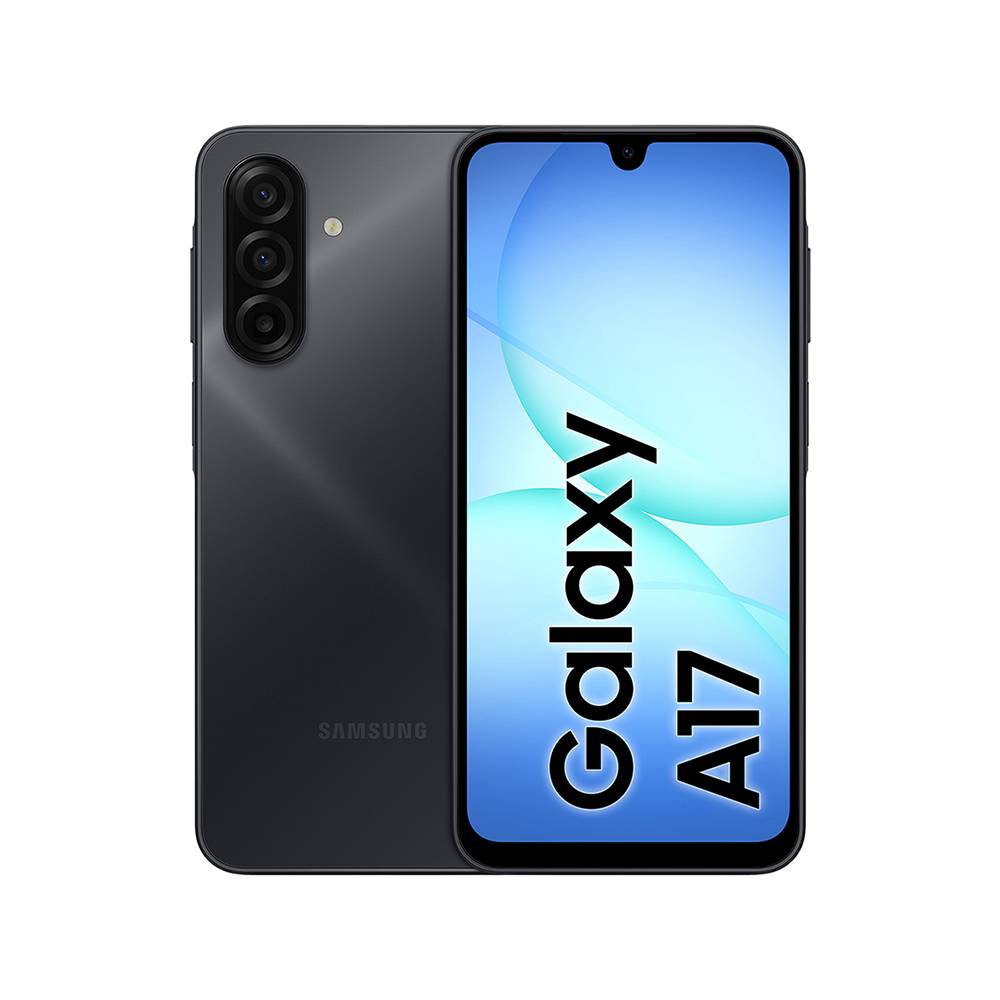
- Samsung Galaxy A17 LTE (8GB/256GB): Este modelo es ideal para practicar el cómo grabar pantalla movil en Android de forma fluida sin gastar una fortuna. Sus 8GB de RAM aseguran que el sistema no se ralentice mientras capturas vídeo en alta definición.
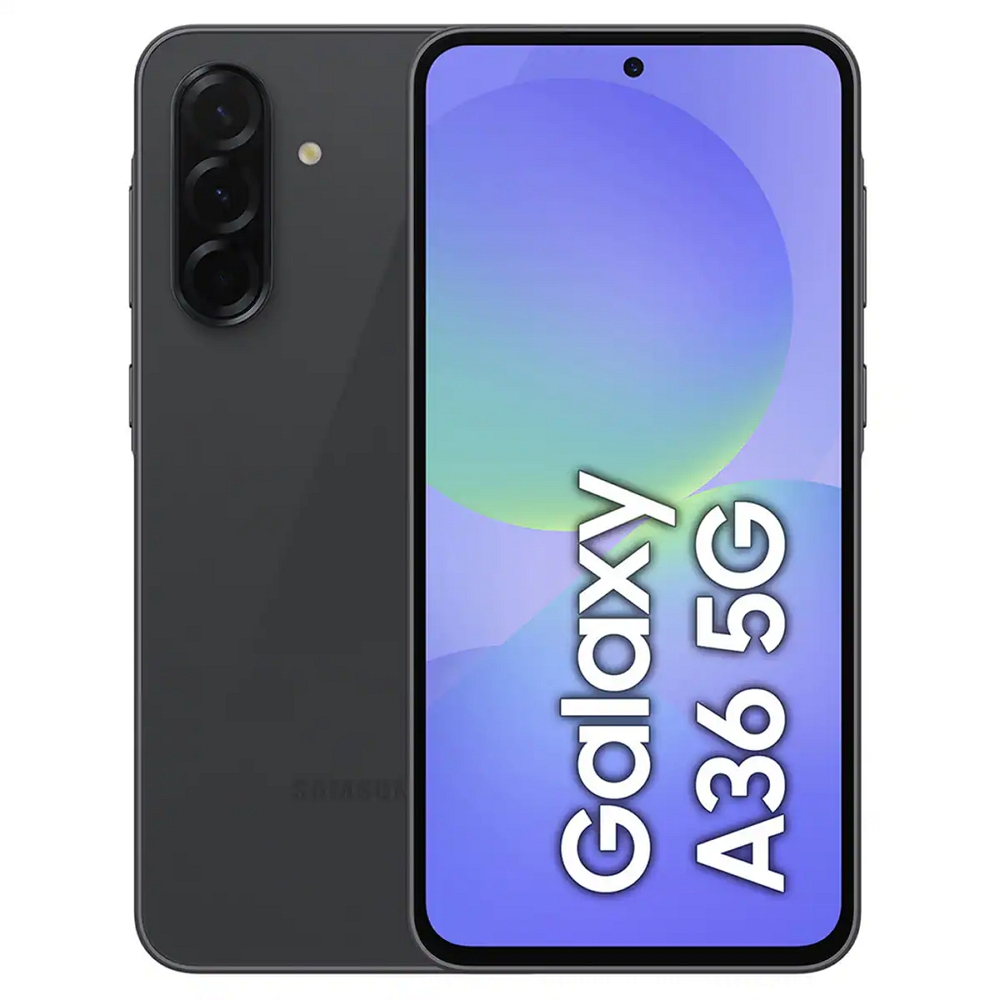
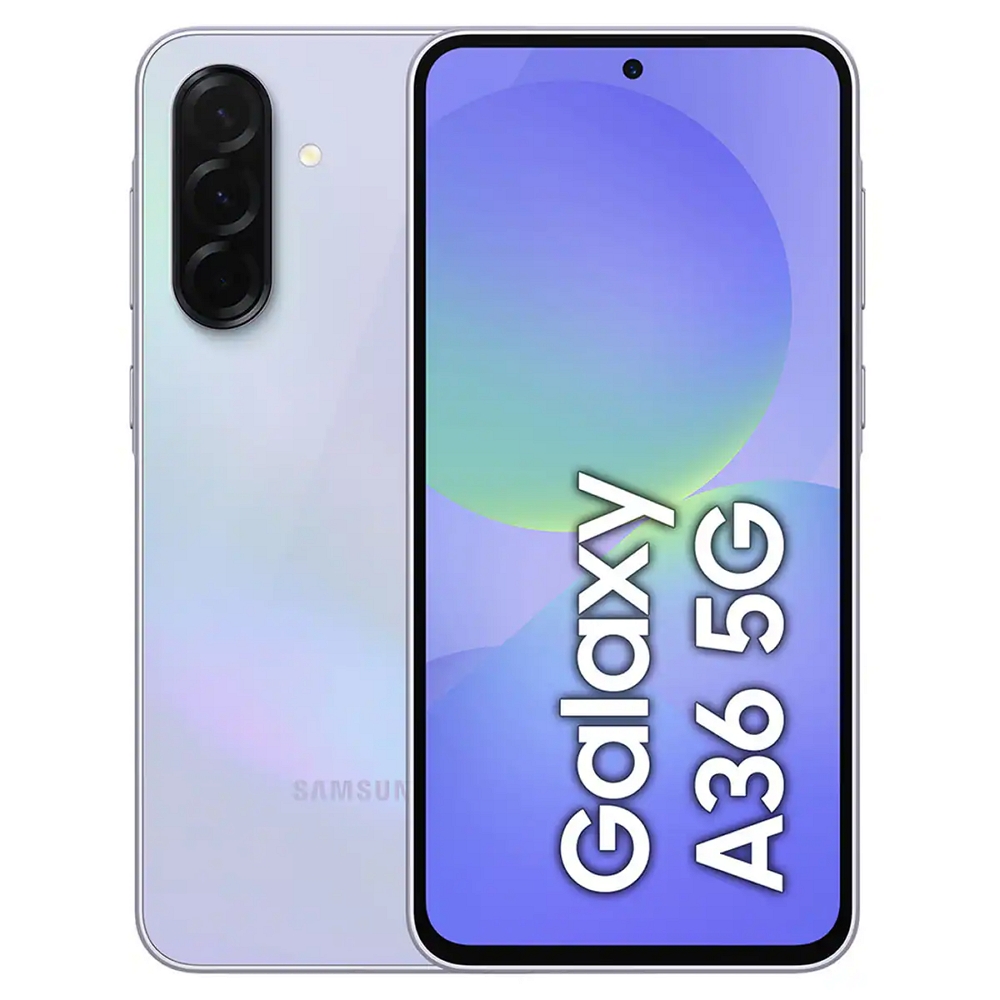
- Samsung Galaxy A36 (en sus variantes Black y Blue): Los nuevos Galaxy A36 son terminales potentes que gestionan la multitarea de maravilla. Al grabar la pantalla del móvil, notarás que la tasa de refresco se mantiene estable, lo que resulta en vídeos suaves y profesionales, perfectos para compartir tus mejores momentos.
¿Cómo activo la grabación de pantalla en mi iPhone?
Si eres del ecosistema de la famosa manzana mordida, saber cómo grabar la pantalla del iPhone es fundamental. El proceso es muy estable y la calidad del audio capturado es excelente. Como mencionamos antes, primero asegúrate de tener el acceso en el Centro de Control.
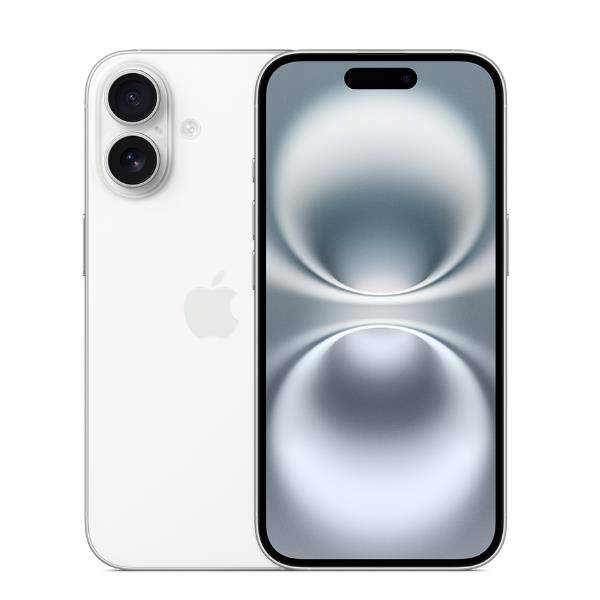
Para los usuarios que buscan la máxima potencia, el Apple iPhone 16 de 256GB Blanco es el compañero definitivo. Gracias a su chip de última generación, como grabar la pantalla de tu iPhone se convierte en una tarea instantánea, incluso si estás ejecutando aplicaciones muy pesadas o juegos con gráficos exigentes. Además, con 256GB de almacenamiento, no tendrás que preocuparte por el espacio que ocupen tus grabaciones (ni siquiera si son en HD).
Ahora ya sabes que no necesitas herramientas externas ni procesos complicados para grabar la pantalla del móvil. En Milar nos encanta que exprimas al máximo la tecnología que llevas en el bolsillo.
Si te ha resultado útil esta guía y quieres seguir optimizando el uso de tus dispositivos, no te pierdas nuestro artículo sobre cómo conectar el móvil a la TV. ¡Mantener tus equipos a punto es la mejor forma de disfrutar de la tecnología!